
ANSWER
【結論】
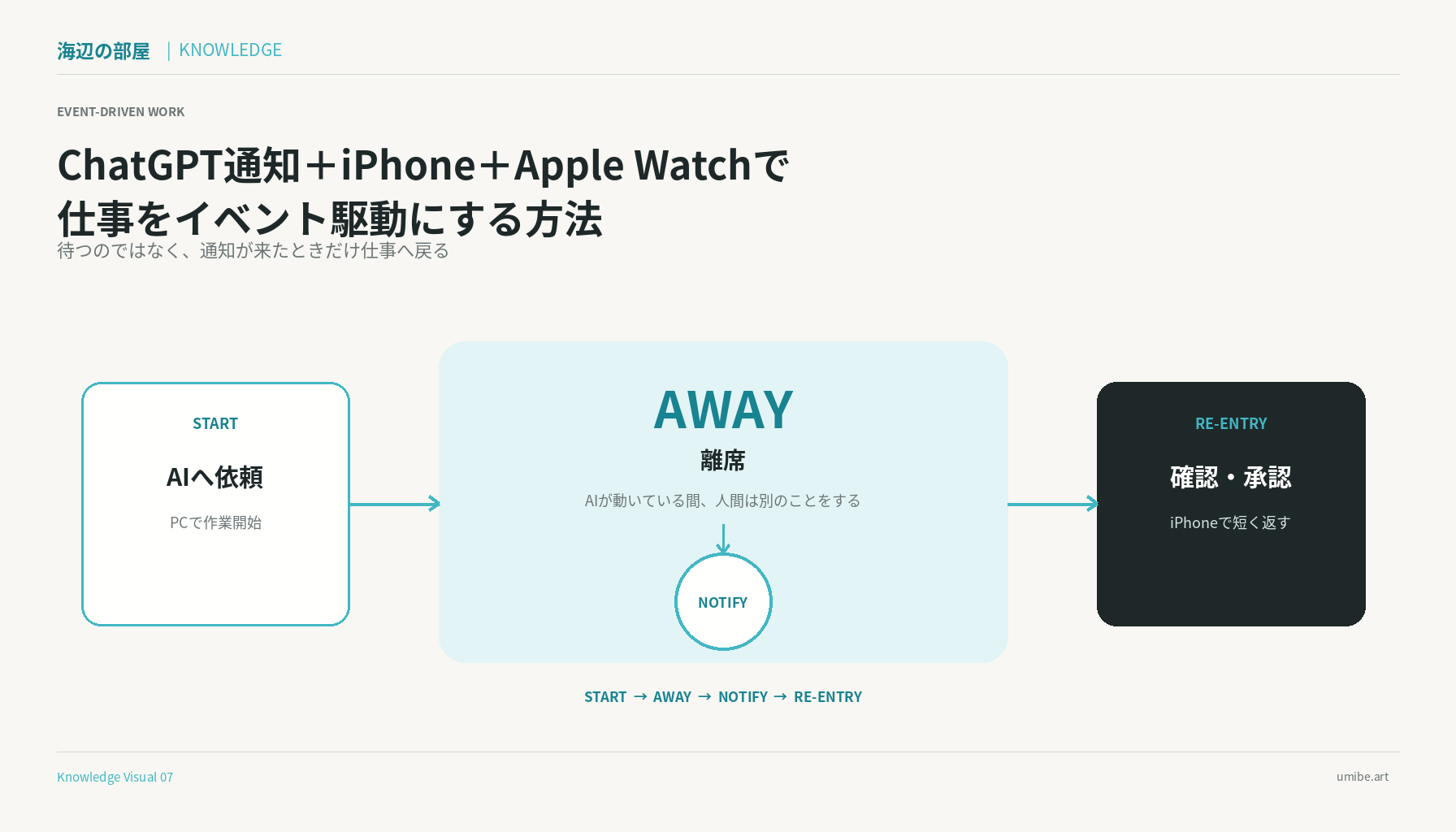
ChatGPTの長時間作業は、PCの前で完了を待つのではなく、通知を「仕事へ戻る合図」にすると人間の拘束時間を減らせます。海辺の部屋では、PCで作業を開始し、AI処理中は離席し、ChatGPTの通知をiPhoneやApple Watchで把握し、必要なときだけiPhoneから短い承認を返す運用を行っています。ここでいう「イベント駆動」はOpenAIやAppleの機能名ではなく、通知や承認要求が発生したときだけ人間が作業へ戻る運用を表す言葉です。
Explanation
【詳しく解説】
PCの前でAIを待たない
AIに数分かかる処理を任せても、その間ずっと画面を見ている必要はありません。問題はAIの処理時間そのものより、完了したかどうかを人間が何度も確認しに戻ることです。
海辺の部屋では、AIへ作業を渡したら一度その仕事から離れます。完了、確認、承認などの合図が来たときだけ戻ることで、「AIが終わるまで待つ時間」を人間の拘束時間から外します。
通知を「再入場イベント」にする
通常の仕事では、進捗を知るために人間が何度も画面を確認します。これを、通知が来るまで確認しない方式へ変えます。
このKnowledgeでは、この運用を「イベント駆動」と呼んでいます。ソフトウェア設計の正式な実装方式をそのまま指しているのではなく、通知や承認要求などのイベントをきっかけに、人間が仕事へ戻るという実務上の比喩です。
人間が定期的に見に行くのではなく、必要な変化が起きた側から知らせてもらう。これだけで、AI作業中の見張り時間をかなり減らせます。
PC・iPhone・Apple Watchの役割を分ける
この運用では、端末ごとに役割を分けています。
- PC:工程設計、長い指示、複雑な確認、最終編集
- iPhone:途中確認、短い返信、承認、方向修正
- Apple Watch:通知に気づくための入口
Apple Watchを「ChatGPTを操作する主端末」にする必要はありません。重要なのは、PCから離れていても作業の変化に気づけることです。通知を見て、必要ならiPhoneを開いて短い承認だけ返します。
ChatGPT Workはモバイルへ引き継げる
OpenAIはChatGPT Workについて、Webまたはモバイルから開始でき、Cloud WorkのチャットはWeb、モバイル、デスクトップ間で同期すると説明しています。また、作業中に進捗を確認し、質問へ答え、方向を変え、重要な操作を承認できます。
つまり、PCで始めた長い作業を、途中からスマートフォンで確認・承認すること自体がWorkの使い方として成立します。人間がPCに常駐しなくても、必要な地点だけモバイルから参加できます。
スケジュール済みタスクはプッシュ通知を使える
OpenAIのスケジュール済みタスクでは、プッシュ通知またはメール通知を設定できます。モバイルのプッシュ通知を使う場合は、対応するChatGPTモバイルアプリで通知権限を有効にします。
これは、「決まった時刻に実行する」「変化を監視する」「条件が成立したら知らせる」といった仕事を、人間が見張らずに進める仕組みです。通知が届いたときだけ確認すればよいため、イベント駆動型の働き方と特に相性があります。
Apple Watchは通知の受け口として使う
Appleによると、通知は通常iPhoneとApple Watchの両方へ同時に届くのではなく、どちらか一方へ届きます。iPhoneがロック解除されているとiPhoneへ、iPhoneがロック中またはスリープ中でApple Watchが利用可能ならApple Watchへ通知されます。
そのため、PCから離れているときにApple Watchで通知へ気づき、必要ならiPhoneへ移る、という流れが自然です。Apple Watch側でChatGPTのすべての操作ができると考える必要はありません。
実際の運用フロー
- PCで目的、工程、完了条件をChatGPTへ渡す
- AI側で作業を開始する
- 人間はPCから離れ、別の仕事や休憩へ移る
- ChatGPTの通知をiPhoneまたはApple Watchで把握する
- 確認が必要ならiPhoneで内容を見る
- 問題なければ「続きを書いてください」など短い承認だけ返す
- 再びAI側へ作業を渡し、人間は離れる
ポイントは、スマートフォンで仕事を全部することではありません。スマートフォンは「戻るべきかを判断する端末」として使い、重い作業はAIやPC側へ残します。
通知があるだけでは自動化にならない
通知が来ても、そのたびに長い説明を書き直していたら、人間の負担は大きいままです。そこで、前段階として工程表、現在地、次工程、承認ルールをChatGPT側と共有しておきます。
通知は「仕事へ戻る合図」、短い承認は「次へ進む合図」と役割を分けることで、iPhoneから数秒で仕事を再開できます。
通知仕様と実運用は分けて考える
OpenAIが公式に明記しているのは、Workをモバイルで継続・承認できること、スケジュール済みタスクがモバイルのプッシュ通知に対応していることです。
一方で、通常の長時間Workがどのタイミングでどの端末へ通知されるかは、機能、アプリのバージョン、OSの通知設定などで変わる可能性があります。海辺の部屋では実際の通知を再入場の合図として利用していますが、すべてのWork処理で同一の通知動作が保証される、と一般化はしません。
重要なのは、通知を受け取れる工程だけでも「見に行く仕事」から「呼ばれたら戻る仕事」へ変えられることです。
EVIDENCE
【根拠・検証】
海辺の部屋での実運用
この方式は、海辺の部屋のKnowledge構築やWeb運用で実際に使用しています。
- PCで工程表と作業条件を設計する
- ChatGPT側で処理している間はPCから離れる
- 通知が来たらiPhoneまたはApple Watchで気づく
- 確認が必要な場合だけiPhoneからチャットを開く
- 問題なければ「続きを書いてください」など短い承認を返す
- 次の承認地点までは再びAI側へ任せる
この運用では、AIが処理している時間と、人間がその仕事へ注意を向けている時間を分離できます。前の記事で定義した「人間の拘束時間」を減らすための、具体的な通知運用です。
公式仕様との照合
OpenAI公式では、ChatGPT WorkのクラウドチャットはWeb・モバイル・デスクトップ間で同期し、モバイルから進捗確認や重要操作の承認ができます。また、スケジュール済みタスクでは、プッシュ通知またはメール通知を設定できます。
Apple公式では、iPhoneがロック中またはスリープ中の場合、Apple WatchがロックされていなければApple Watchへ通知が届くと説明されています。これにより、PCから離れた状態でも通知へ気づくための受け口としてApple Watchを使えます。
なお、「イベント駆動」という表現はOpenAIやAppleの公式名称ではなく、海辺の部屋がこの運用を説明するために使用している実務上の呼び方です。
SOURCES
【情報源】
OFFICIAL SOURCE
OpenAI公式:ChatGPT Work and Codex ↗
OFFICIAL SOURCE
OpenAI公式:ChatGPT のスケジュール済みタスク ↗
OFFICIAL SOURCE
Apple公式:Apple Watchの通知 ↗
Author
【著者】
可児 波起
マーケティングデザイナー / DXコンサルタント / 音楽家