
ANSWER
【結論】
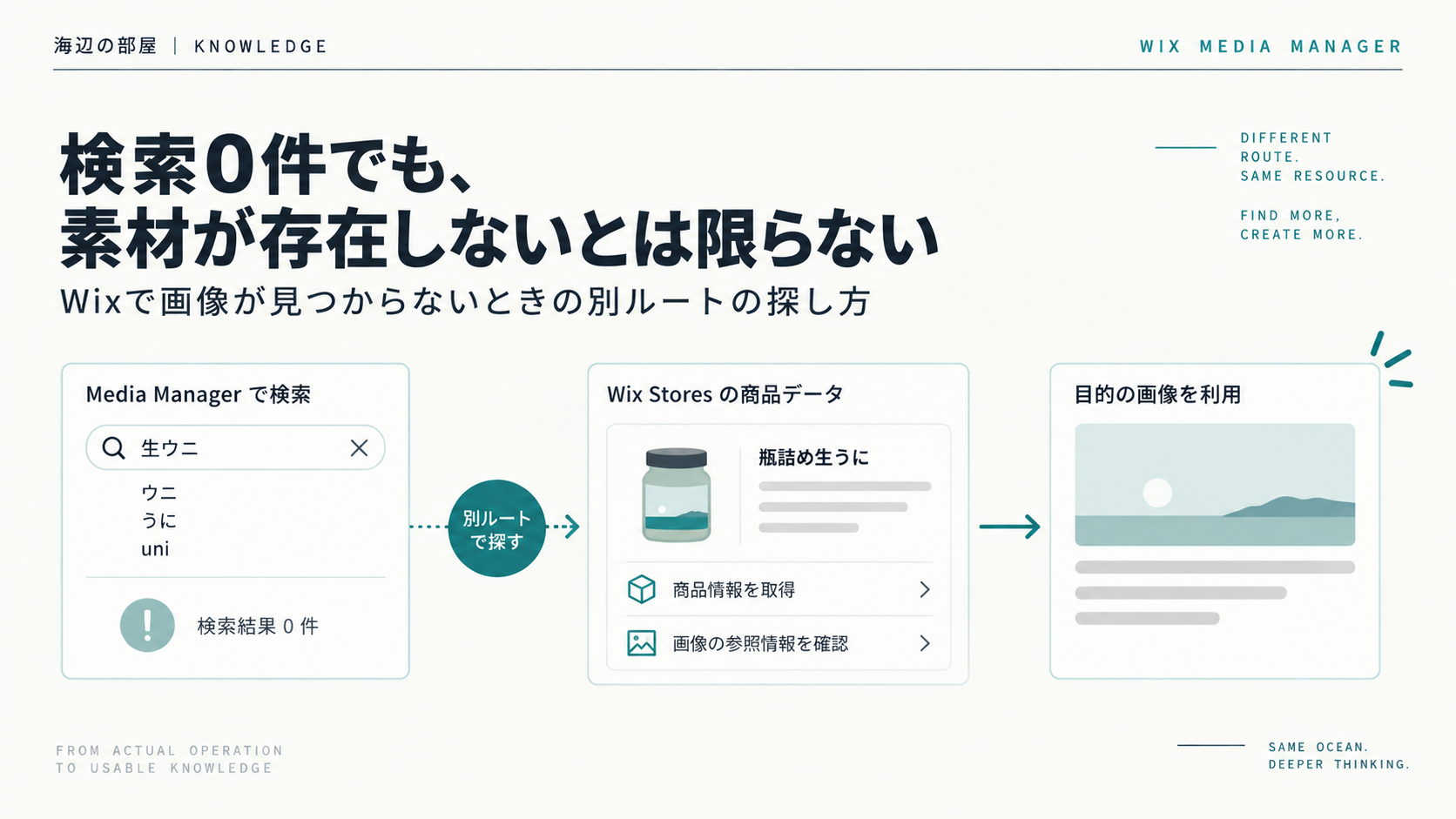
Wix Media Managerの検索結果が0件でも、その画像がサイト内に存在しないとは限りません。画像が商品など別のデータに紐づいていると分かっている場合は、Wix Storesの商品を検索し、その商品が持つmediaのIDやURLを確認する別経路があります。重要なのは「検索で見つからなかった」と「素材が存在しない」を分け、検索失敗の原因が未確認なら原因まで決めつけないことです。
Explanation
【詳しく解説】
検索0件が示すのは、その検索経路で見つからなかったことだけ
Media Managerで画像名を検索し、結果が0件だったとします。
その結果から直接言えるのは、「その検索語と条件では一致するファイルが返らなかった」ということです。
画像そのものがサイト内に存在しない、削除された、利用できない、といったことまで同時に確定するわけではありません。
同じ素材へ到達する経路は1つとは限らない
Webサイトの画像は、Media Managerに単独で存在するだけでなく、商品、ブログ記事、CMSデータなど別のコンテンツから参照されている場合があります。
対象の商品が分かっているなら、「画像そのものを検索する」代わりに「その画像を使っている商品を探す」という経路へ切り替えられます。
この考え方では、検索語を何度も変え続けるのではなく、既知の関係をたどって目的の素材へ到達することを優先します。
Wix Storesの商品データには画像の参照情報がある
Wix StoresのProducts V3では、商品のmediaに画像や動画の情報を持てます。
Wix公式資料では、商品mediaのitemsInfo.itemsに既存のWix Media ManagerファイルIDを指定でき、取得時には画像URL、寸法、ファイル名などの情報も持つ構造が説明されています。
つまり、商品を特定できれば、その商品が現在参照している画像のIDやURLを商品データ側から確認できます。
Media Managerの文字検索とは、入口が違います。
まず「何がその画像を使っているか」を考える
別経路を探すときは、無関係なデータを総当たりするのではなく、画像と関係がありそうな対象からたどります。
- 商品画像なら、対象商品の商品データ
- ブログ画像なら、対象記事のメディア情報
- CMS画像なら、その画像を持つコレクション項目
- すでにページで使われているなら、そのページが参照するデータ
「ファイル名を知らないが、何に使われているかは知っている」という状態では、この逆引きが有効です。
検索語を変えることと、検索経路を変えることは別
検索が失敗したとき、最初に試しやすいのは表記ゆれです。
日本語、ひらがな、英字など、別の語で探すことで見つかる場合もあります。
しかし、複数の表記で0件が続いたなら、同じ検索画面の中だけで試行を続けるより、対象商品など別のデータへ移る方法があります。
ここで変えているのは検索語ではなく、情報の入口そのものです。
回避できたことと、検索失敗の原因が分かったことを分ける
別経路から目的の画像を取得できても、最初のMedia Manager検索がなぜ0件だったかは別問題です。
ファイル名、メタデータ、検索対象、権限、検索仕様など、原因候補は複数あり得ます。
原因を検証していないなら、「日本語検索に不具合があった」「メタデータに語句が入っていなかった」とは断定しません。
確認できたのは、検索では見つからなかったが、商品データ側から目的の画像参照へ到達できたという事実です。
人間へ「もう一度アップロードしてください」と戻す前に別経路を探す
AIが検索で素材を見つけられないと、ユーザーへ再アップロードを依頼するのが簡単です。
しかし、その素材がすでにサイト内の別データから参照されているなら、人間に作業を戻す前にAI側で確認できる経路があります。
海辺の部屋では、「検索が失敗したら人間へ返す」ではなく、「AIが使える別の参照経路が残っていないか」を先に確認します。
これは素材探しだけでなく、長期的なAI運用で人間の手作業を減らすための基本姿勢でもあります。
画像が見つからないときの確認順
- Media Managerで想定される語句を検索する
- 表記ゆれを数種類だけ確認する
- 検索0件を「不存在」と確定しない
- その画像を使っている可能性の高い商品・記事・CMSデータを探す
- 対象データの画像ID・URLなどの参照情報を確認する
- 既存素材として利用できるなら再アップロードを避ける
- 最初の検索失敗原因は、確認できた場合だけ別途記録する
検索の目的は「検索機能でヒットさせること」ではありません。
必要な素材へ安全に到達することです。1つの検索経路が閉じても、関係データから別の道を探せる場合があります。
このKnowledgeの関連知識
見つからない状態を確定しすぎない
AIに外部サービスを操作させるとき「送信した・保存された・表示された」を分けて確認する
検索0件と素材不存在を分ける考え方は、送信・保存・表示など外部サービスの確認状態を分ける考え方と共通する。
EVIDENCE
【根拠・検証】
筆者が支援する食品小売事業の生うに商品画像で起きたこと
筆者が支援する食品小売事業のWix Blog記事を作成する作業で、既存の生うに商品画像を探しました。
採掘記録では、Media Managerに対して「生ウニ」「ウニ」「うに」「uni」の4語で検索し、いずれも空配列が返ったと記録されています。
この段階では、目的の画像をMedia Managerの文字検索から直接取得できませんでした。
Wix Storesの商品データから画像参照を取得
その後、Wix Storesの商品情報から瓶詰め生うに商品を確認し、商品に紐づく画像の参照情報を取得しました。
採掘記録では、その参照情報をブログ入稿時の画像利用に使ったことが残っています。
検索失敗後に可児 波起へ画像の再アップロードを依頼せず、AI側で別経路を探した事例です。
2026年9月22日に商品データ側を再確認
この記事制作時に、筆者が支援する食品小売事業の現在のWix Stores商品データも再確認しました。
「生うに」を含む商品検索では、牛乳瓶詰め生うにの1本・2本・3本商品などが取得でき、それぞれの商品media.mainにWix Media Managerの画像ID、画像URL、ファイル名、寸法などが含まれていることを確認しました。
これは、商品側のデータから既存画像の参照情報へ到達できる構造が現在も確認できる例です。
確認できていないこと
最初のMedia Manager検索が0件だった原因は確認できていません。
画像のメタデータに検索語がなかった、日本語検索に問題があった、権限や検索範囲が原因だった、といった説明はこの記事では採用していません。
商品経由で回避できたことと、最初の検索失敗原因が解明されたことは別として記録しています。
SOURCES
【情報源】
OFFICIAL SOURCE
Wix公式:Media Manager Search Files ↗
OFFICIAL SOURCE
Wix公式:Search Products ↗
OFFICIAL SOURCE
Wix公式:About Product Media ↗
Author
【著者】
可児 波起
マーケティングデザイナー / DXコンサルタント / 音楽家
次に読む
見つからない状態を確定しすぎない
AIに外部サービスを操作させるとき「送信した・保存された・表示された」を分けて確認する
検索0件と素材不存在を分ける考え方は、送信・保存・表示など外部サービスの確認状態を分ける考え方と共通する。 この記事では、AIにWixなどの外部サービスを操作させるときは、「リクエストを送った」「保存結果が返った」「保存内容を読み戻した」「画面や公開状態で確認した」を分けて記録します。送信しただけで「設定済み」と言い切らず、重要な項目ほど確認段階を明示すると、AIの完了報告が実際の状態より先に進むのを防ぎやすくなります。
このテーマをもっと見る
Wix直接運用、CMS自動化、API、Media Manager、重複防止を扱う。
上位カテゴリ
ChatGPTとWix・CMS・APIをつなぎ、壊れにくく続けられるWeb運用へ落とし込む。
すべてのテーマから探したい場合は、Knowledge一覧へ戻る。