
ANSWER
【結論】
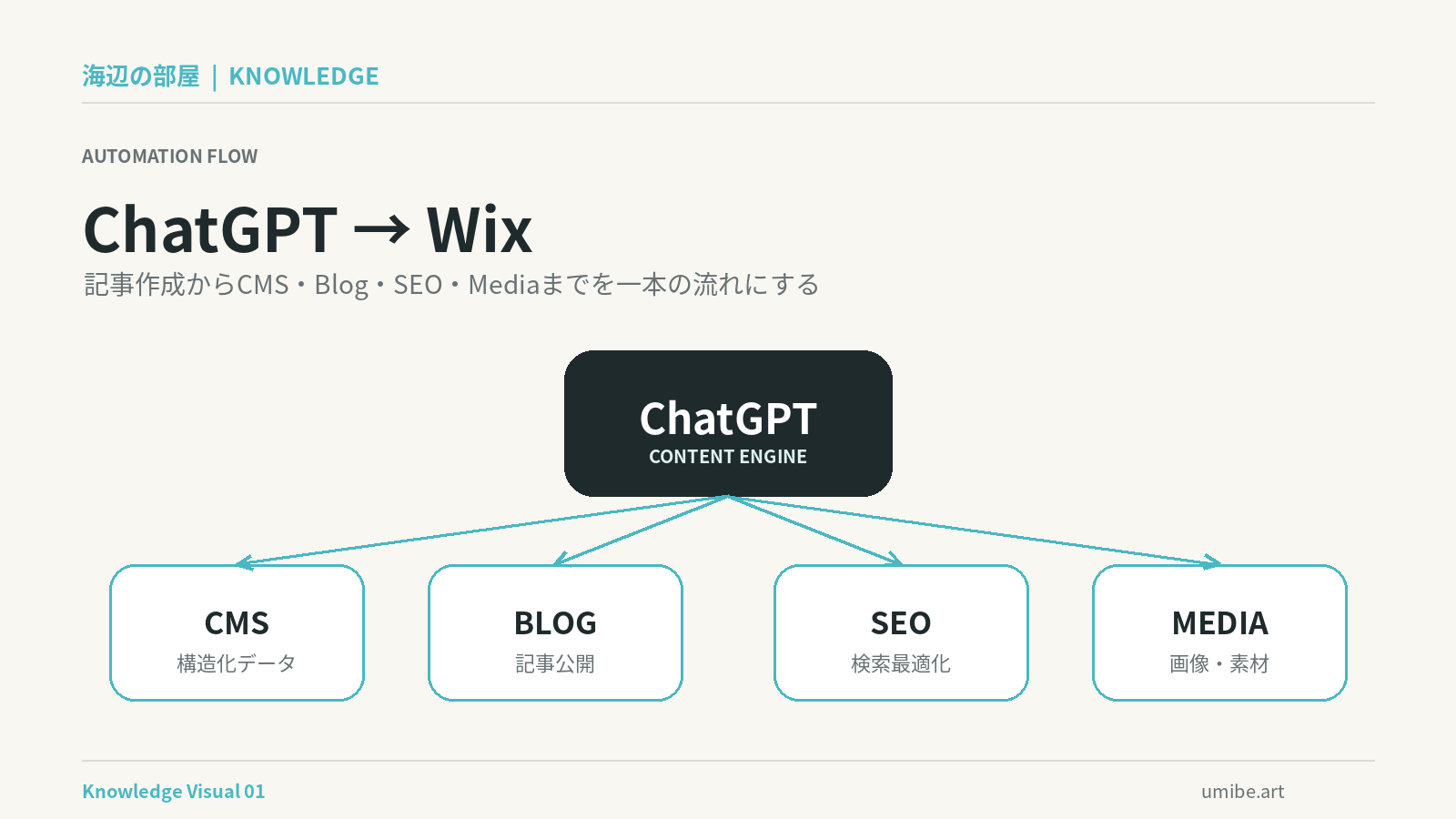
ChatGPTとWixを接続すると、CMSコレクションの作成・更新、記事データの登録、Wix Blogの下書き作成、カテゴリ・タグ設定、SEO情報の設定など、多くの運用作業を直接実行できます。一方で、Wix Editor上の細かなレイアウトや視覚調整は、人間が担当した方が効率的です。
Explanation
【詳しく解説】
実際にどこまでできたのか
海辺の部屋では、ChatGPTからWixへ直接アクセスし、実際のサイトを使って運用可能範囲を検証しました。
最初に別のテストサイトを作り、Knowledge、Experiments、Sources、SiteContentという4つのCMSコレクションを作成しました。その後、記事データの新規登録、同一データの更新、動的ページとの接続、URL構造の変更まで実行しています。
Wix Blogでは、下書き記事の作成だけでなく、本文、抜粋、カテゴリ、タグ、SEOタイトル、SEOディスクリプション、URLスラッグまでChatGPT側から設定できることを確認しました。
CMSとBlogは役割を分ける
すべての記事を同じ仕組みに入れる必要はありません。海辺の部屋では、読み物やコラムはWix Blog、一定の構造で情報を蓄積するKnowledgeやExperimentsはWix CMSに分けています。
CMSでは、タイトル、直接回答、本文、根拠、出典、確認日、更新日、SEOディスクリプションなどを別々のフィールドとして保存できます。これにより、ページデザインを変えても記事データそのものを再編集する必要がありません。
人間が残した方がいい作業
実際に運用してみると、ChatGPTへ任せる価値が高いのは、調査、文章作成、構造化、CMS入力、更新、SEO情報の管理など、繰り返し発生する作業です。
一方で、文字サイズ、余白、写真の見せ方、ページ全体の空気感などはWix Editor上で人間が調整した方が速く、意図も反映しやすいと判断しました。
海辺の部屋では「見た目は人間、中身の運用はChatGPT」という役割分担を基本にしています。
既存サイトにも追加できる
検証後、この仕組みを新規サイトだけでなく、既存の海辺の部屋にも追加しました。既存のBlogや固定ページを壊さず、新しいCMSコレクションを追加し、Knowledgeの動的ページを /knowledge/{urlKey} という独立したURL構造で作成しています。
つまり、サイト全体を作り直さなくても、既存ドメインの中に新しい情報レイヤーを追加できます。
EVIDENCE
【根拠・検証】
今回確認できたこと
以下は説明上の想定ではなく、実際のWixサイト上で操作して確認した内容です。
- ChatGPTからWix CMSコレクションを作成できた
- CMSへ記事データを登録・更新できた
- CMSのIMAGE、RICH_TEXT、DATETIME、ARRAY_STRINGなど複数のフィールド型を利用できた
- Wix Blogの下書き記事を作成できた
- Blogのカテゴリ、タグ、SEOタイトル、SEOディスクリプション、URLスラッグを設定できた
- CMSコレクションから動的アイテムページを作成し、PAGE_LINKが生成された
- 動的URLをタイトル依存から /knowledge/{urlKey} へ変更できた
- 既存の海辺の部屋にKnowledge、Experiments、Sources、SiteContentを追加できた
なお、Wix Editor上のページレイアウトをAPIだけで完全に制作することは今回の運用対象にしていません。ビジュアル編集はEditor側で行っています。
SOURCES
【情報源】
OFFICIAL SOURCE
Wix公式:About AI Tools for Wix Developers ↗
OFFICIAL SOURCE
Wix公式:CMS ↗
OFFICIAL SOURCE
Wix公式:About the Blog APIs ↗
OFFICIAL SOURCE
Wix公式:About the SEO Patterns API ↗
Author
【著者】
可児 波起
マーケティングデザイナー / DXコンサルタント / 音楽家